Grafici avanzati in Excel
⏱ Tempo stimato: 25 minuti | ❓ Quiz: 5 domande | 💾 File scaricabile
🎯 Cosa impari in questa lezione
- Collegare il titolo del grafico a una cella per renderlo dinamico
- Personalizzare etichette dati, assi e legenda in modo professionale
- Aggiungere e rimuovere serie da un grafico esistente
- Creare un grafico combinato con doppio asse verticale
- Usare le Sparkline: mini grafici dentro una singola cella
✏ 1. Titolo dinamico collegato a una cella
Nella lezione 8 hai visto come digitare un titolo nel grafico. Il problema: se cambi i dati, il titolo resta fermo e va aggiornato a mano. La soluzione è collegare il titolo a una cella — così si aggiorna da solo.
🎨 2. Personalizzare etichette, assi e legenda
Quando selezioni un grafico compaiono due schede extra nella barra multifunzione: Progettazione grafico e Formato. Quasi tutto si fa da lì oppure con il clic destro direttamente sull'elemento da modificare.
Le etichette mostrano il valore numerico su ogni barra, punto o fetta. Per aggiungerle:
Clic destro sulla serie (es. sulle barre) → Aggiungi etichette dati.
Per personalizzare cosa mostrano: clic destro sulle etichette → Formato etichette dati. Da lì puoi scegliere di mostrare:
- Valore — il numero grezzo (es. 12.400)
- Percentuale — utile nei grafici a torta
- Nome categoria — mostra il mese o il prodotto accanto al valore
- Nome serie — utile nei grafici combinati con più serie
Per aggiungere un titolo all'asse verticale (es. "Fatturato in €"): barra multifunzione → scheda Progettazione grafico → Aggiungi elemento grafico → Titoli assi → Asse verticale principale.
Per cambiare il formato dei numeri sull'asse (es. mostrare 12.000 invece di 12000): clic destro sull'asse → Formato asse → sezione Numero → scegli il formato (Numero con separatore migliaia, Valuta, ecc.).
Per spostare la legenda: clic destro sulla legenda → Formato legenda → scegli la posizione tra Destra, Sinistra, In alto, In basso, In alto a destra.
Per eliminare la legenda (utile se il grafico ha una sola serie): selezionala e premi Canc.
➕ 3. Aggiungere e rimuovere serie da un grafico esistente
Spesso i dati crescono: aggiungi un nuovo prodotto alla tabella e vuoi che il grafico lo mostri subito. Oppure vuoi togliere una serie che non interessa. Ci sono due modi.
Quando selezioni un grafico, Excel evidenzia i dati collegati con dei bordi colorati nel foglio. Puoi trascinare il bordo per espandere o restringere l'intervallo di dati incluso nel grafico.
Es.: il grafico usa B2:D8 e aggiungi la colonna E. Trascina il bordo blu da D8 a E8 — la nuova serie viene inclusa automaticamente.
Clic destro sul grafico → Seleziona dati. Si apre una finestra con due elenchi:
- Voci legenda (serie) a sinistra — le serie di dati nel grafico. Usa Aggiungi, Modifica, Rimuovi per gestirle.
- Etichette asse orizzontale a destra — le categorie (es. i mesi). Clicca Modifica per cambiarle.
Questo metodo è utile quando vuoi aggiungere dati che non sono adiacenti a quelli già usati dal grafico.
📉 4. Grafico combinato con doppio asse verticale
Vuoi confrontare il fatturato mensile (valori in migliaia di euro) con la percentuale di crescita (valori tra -20% e +40%) sullo stesso grafico. Se usi un solo asse, la crescita percentuale diventa una linea piatta quasi a zero — invisibile accanto ai valori grandi.
La soluzione è il grafico combinato: una serie usa l'asse sinistro, l'altra usa un asse secondario a destra con la propria scala.
| Mese | Fatturato (€) | Crescita (%) |
|---|---|---|
| Gennaio | 18.600 | — |
| Febbraio | 16.900 | -9% |
| Marzo | 23.400 | +38% |
| Aprile | 18.400 | -21% |
| Maggio | 22.400 | +22% |
| Giugno | 27.000 | +21% |
⚡ 5. Sparkline — mini grafici dentro una cella
Le Sparkline sono piccoli grafici che stanno dentro una singola cella. Perfette per mostrare l'andamento di una riga in poco spazio, senza creare un grafico vero e proprio.
Esempio: hai una tabella con i fatturati mensili di 5 venditori. In una colonna finale vuoi mostrare a colpo d'occhio il trend di ognuno.
▶ 6. Grafico combinato con doppio asse — passo per passo
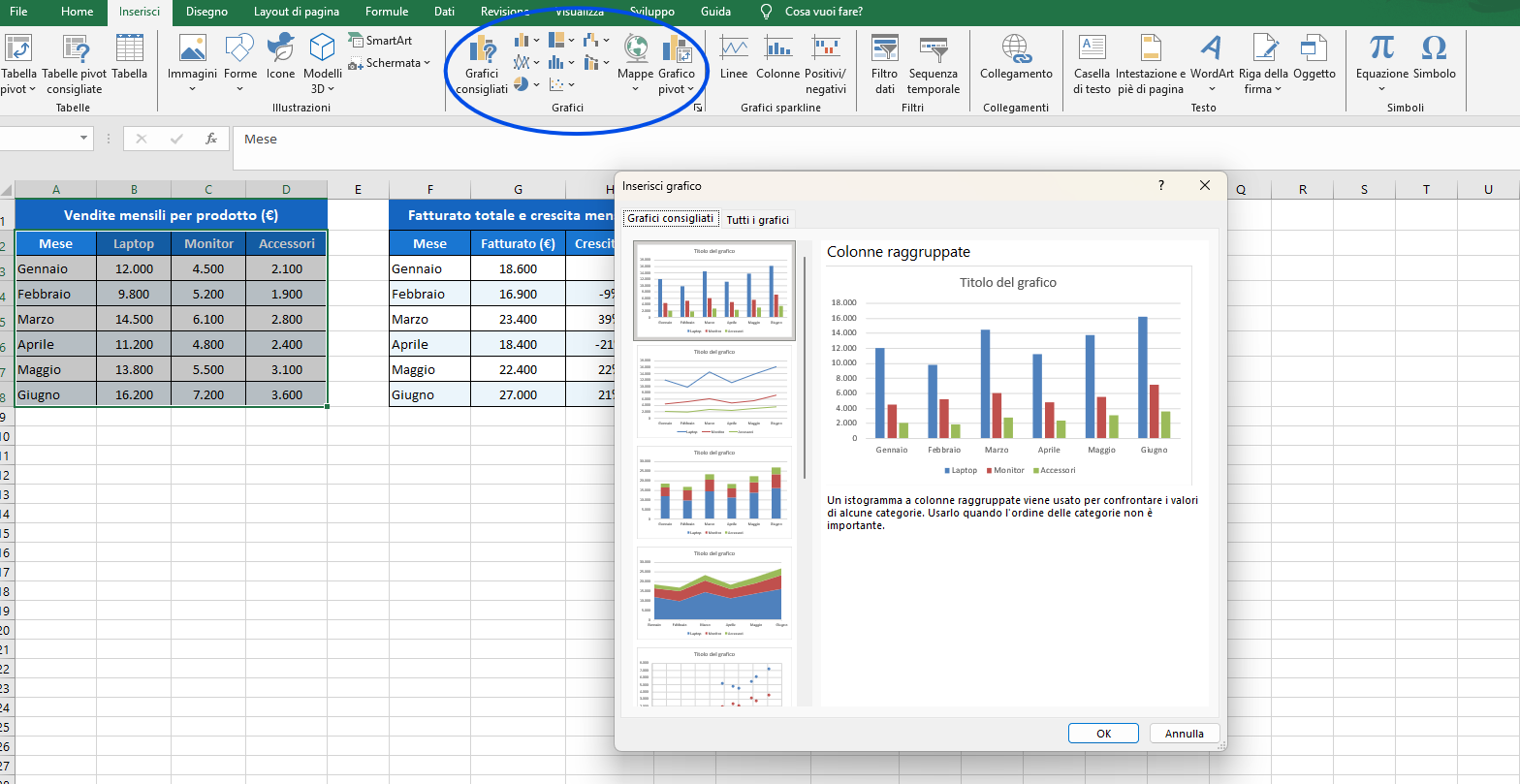
📷 La finestra Inserisci grafico con la sezione Combinato e la casella "Asse secondario" spuntata per la serie Crescita.
❓ Metti alla prova le tue conoscenze
💾 Esercizio pratico da scaricare
Metti alla prova le competenze avanzate sui grafici con questo esercizio in Excel:
⚠ Dopo aver aperto il file, clicca su Abilita modifica nella barra gialla in alto per poter lavorare sul foglio.
Es.18 — Grafici avanzati in Excel
Tabelle dati già pronte e quattro esercizi guidati: titolo dinamico, grafico combinato con doppio asse, personalizzazione etichette e assi, e Sparkline su una tabella di riepilogo.
⬇ Scarica l'esercizio (.xlsx)