La funzione CONTA.SE
⏱ Tempo stimato: 20 minuti | ❓ Quiz: 5 domande | 💾 File scaricabile
🎯 Cosa impari in questa lezione
- Cos'è CONTA.SE e quando usarla
- La sintassi completa con intervallo e criterio
- Come contare celle con testo, numeri e condizioni (maggiore, minore, diverso)
- Come usare CONTA.PIÙ.SE per più condizioni contemporanee
- Differenza tra CONTA, CONTA.NUMERI e CONTA.SE
🔎 1. Cosa fa CONTA.SE?
Immagina di avere un elenco di 200 ordini e vuoi sapere quanti vengono da Roma. Potresti scorrere l'elenco uno per uno — oppure lasciare che Excel lo faccia in un secondo con CONTA.SE.
CONTA.SE conta le celle di un intervallo che soddisfano una condizione che tu specifichi. Il risultato è sempre un numero intero.
| Funzione | Conta... | Esempio |
|---|---|---|
| CONTA | Tutte le celle non vuote | =CONTA(A1:A100) → 100 se tutte piene |
| CONTA.NUMERI | Solo le celle con numeri | =CONTA.NUMERI(A1:A10) → ignora testo e vuote |
| CONTA.SE | Solo le celle che rispettano una condizione | =CONTA.SE(A1:A10;"Roma") → quante celle hanno "Roma" |
📝 2. La sintassi di CONTA.SE
📄 3. I tipi di criterio
Il criterio può essere di molti tipi. Ecco i principali con un esempio:
Conta le celle che contengono esattamente quella parola.
=CONTA.SE(B2:B100;"Roma")Le virgolette sono obbligatorie per il testo.
Conta le celle con esattamente quel valore.
=CONTA.SE(C2:C100;5)Per i numeri le virgolette non servono.
Conta le celle con valori sopra o sotto una soglia.
=CONTA.SE(D2:D100;">3000") =CONTA.SE(D2:D100;"<=1000")Il confronto va tra virgolette assieme al numero.
Conta le celle che non contengono quel valore.
=CONTA.SE(B2:B100;"<>Roma")<> significa "diverso da".
Il criterio può riferirsi al valore di un'altra cella.
=CONTA.SE(D2:D100;">"&F1)Usa & per unire l'operatore al riferimento cella.
Conta celle che contengono una parola, non solo uguali.
=CONTA.SE(A2:A100;"*Roma*")* sostituisce qualsiasi sequenza di caratteri.
🌟 4. Esempi pratici guidati
Supponiamo di avere una tabella dipendenti con le colonne: Nome (A), Reparto (B), Città (C), Stipendio (D), nelle righe 2-16.
Voglio sapere quante righe hanno la parola "IT" nella colonna Reparto:
=CONTA.SE(B2:B16;"IT") = 5
Il criterio "IT" è tra virgolette perché è testo. Excel conta tutte le celle della colonna B che contengono esattamente "IT".
Voglio contare le righe dove la colonna D (Stipendio) supera 3000:
=CONTA.SE(D2:D16;">3000") = 8
Il segno > deve stare dentro le virgolette insieme al numero. Non puoi scrivere =CONTA.SE(D2:D16;>3000) — darebbe errore.
Uso l'operatore <> (diverso da) per contare tutto tranne Roma:
=CONTA.SE(C2:C16;"<>Roma") = 10
<> significa "diverso da". Utile quando vuoi il complementare di una condizione.
Se hai la soglia di stipendio scritta in una cella (es. F1 = 3000), puoi scrivere:
=CONTA.SE(D2:D16;">"&F1)
Il simbolo & unisce la stringa ">" con il valore della cella F1. Così se cambi F1, la formula si aggiorna automaticamente.
">F1" invece di ">"&F1 — nel primo caso Excel cerca letteralmente la parola "F1", non il valore della cella.
🆕 5. CONTA.PIÙ.SE — più condizioni insieme
Quando vuoi contare rispettando due o più condizioni contemporaneamente, usi CONTA.PIÙ.SE (COUNTIFS in inglese).
Condizione 1: colonna B = "IT" Condizione 2: colonna E = "F" (sesso femminile)
=CONTA.PIÙ.SE(B2:B16;"IT";E2:E16;"F") = 3
Solo le righe che soddisfano entrambe le condizioni vengono contate. È come un filtro con due criteri attivi.
=CONTA.PIÙ.SE(B2:B16;"IT";E2:E16;"M";D2:D16;">3500")
Puoi aggiungere quante coppie intervallo/criterio vuoi. Tutti devono essere soddisfatti.
▶ 6. Come scrivere CONTA.SE in Excel — passo per passo
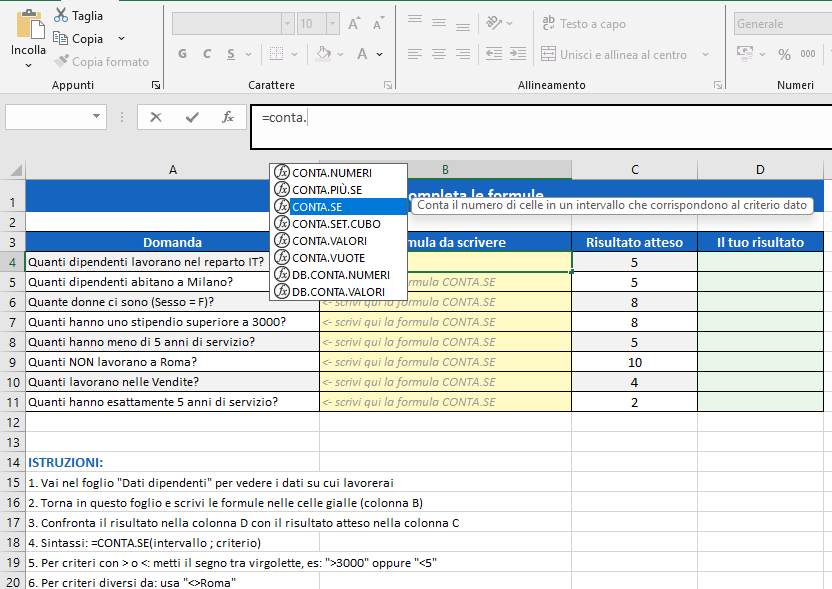
📷 Appena scrivi =conta. Excel mostra l'elenco — seleziona CONTA.SE con doppio clic o premendo Tab.
❓ Metti alla prova le tue conoscenze
💾 Esercizio pratico da scaricare
Metti alla prova le tue conoscenze di CONTA.SE con questo esercizio in Excel:
⚠ Dopo aver aperto il file, clicca su Abilita modifica nella barra gialla in alto per poter scrivere nelle celle.
Es.13 — La funzione CONTA.SE
Due fogli: una tabella di 15 dipendenti con reparto, città e stipendio, e un foglio esercizi dove scrivere 8 formule CONTA.SE con criteri diversi. Il risultato atteso è già indicato per confronto.
⬇ Scarica l'esercizio (.xlsx)