Formattazione condizionale
⏱ Tempo stimato: 25 minuti | ❓ Quiz: 5 domande | 💾 File scaricabile
🎯 Cosa impari in questa lezione
- Cos'è la formattazione condizionale e a cosa serve
- Evidenziare automaticamente celle con valori alti, bassi o duplicati
- Usare le barre dati, le scale di colori e i set di icone
- Creare regole personalizzate con condizioni specifiche
- Usare una formula come regola per evidenziare intere righe
🎨 1. Cos'è la formattazione condizionale?
Immagina una tabella con 200 righe di fatturato. Vuoi vedere subito quali mesi sono andati male (sotto i 10.000 €) e quali benissimo (sopra i 25.000 €). Potresti leggere riga per riga — oppure lasciare che Excel colori le celle da solo in base ai valori.
Questo è la formattazione condizionale: regole che cambiano l'aspetto delle celle (colore sfondo, colore testo, bordi, icone) automaticamente in base al contenuto. Se il valore cambia, anche il colore si aggiorna subito.
🔎 2. Le regole predefinite — evidenzia celle
Excel offre regole già pronte che coprono i casi più comuni. Le trovi nella barra multifunzione: scheda Home → gruppo Stili → Formattazione condizionale → Regole evidenziazione celle.
| Regola | Cosa fa | Esempio |
|---|---|---|
| Maggiore di... | Colora le celle con valore superiore a quello che indichi | Fatturato > 20.000 → sfondo verde |
| Minore di... | Colora le celle con valore inferiore | Voto < 6 → sfondo rosso |
| Tra... | Evidenzia i valori compresi in un intervallo | Tra 10 e 20 → sfondo giallo |
| Uguale a... | Evidenzia le celle con un valore o testo specifico | = "Scaduto" → testo rosso |
| Testo che contiene... | Evidenzia celle che contengono una parola | Contiene "urgente" → sfondo arancione |
| Valori duplicati | Trova e colora celle con valori che si ripetono | Codici duplicati → sfondo rosa |
📈 3. Barre dati, scale di colori e set di icone
Oltre a colorare le celle, Excel può inserire elementi grafici dentro le celle che rendono i numeri immediatamente confrontabili. Li trovi sempre in Home → Formattazione condizionale.
✏ 4. Creare una regola personalizzata
Le regole predefinite coprono i casi comuni, ma a volte servono condizioni più specifiche. Per crearle: Home → Formattazione condizionale → Nuova regola...
La formula usa E() per verificare che la data sia tra oggi e i prossimi 7 giorni. Il riferimento D2 (senza $) si adatta automaticamente a ogni riga.
📋 5. Evidenziare un'intera riga con una formula
Una delle tecniche più potenti: colorare tutta la riga quando una colonna soddisfa una condizione. Ad esempio: evidenziare in verde l'intera riga dei dipendenti del reparto "Vendite".
▶ 6. Applicare barre dati a una colonna — passo per passo
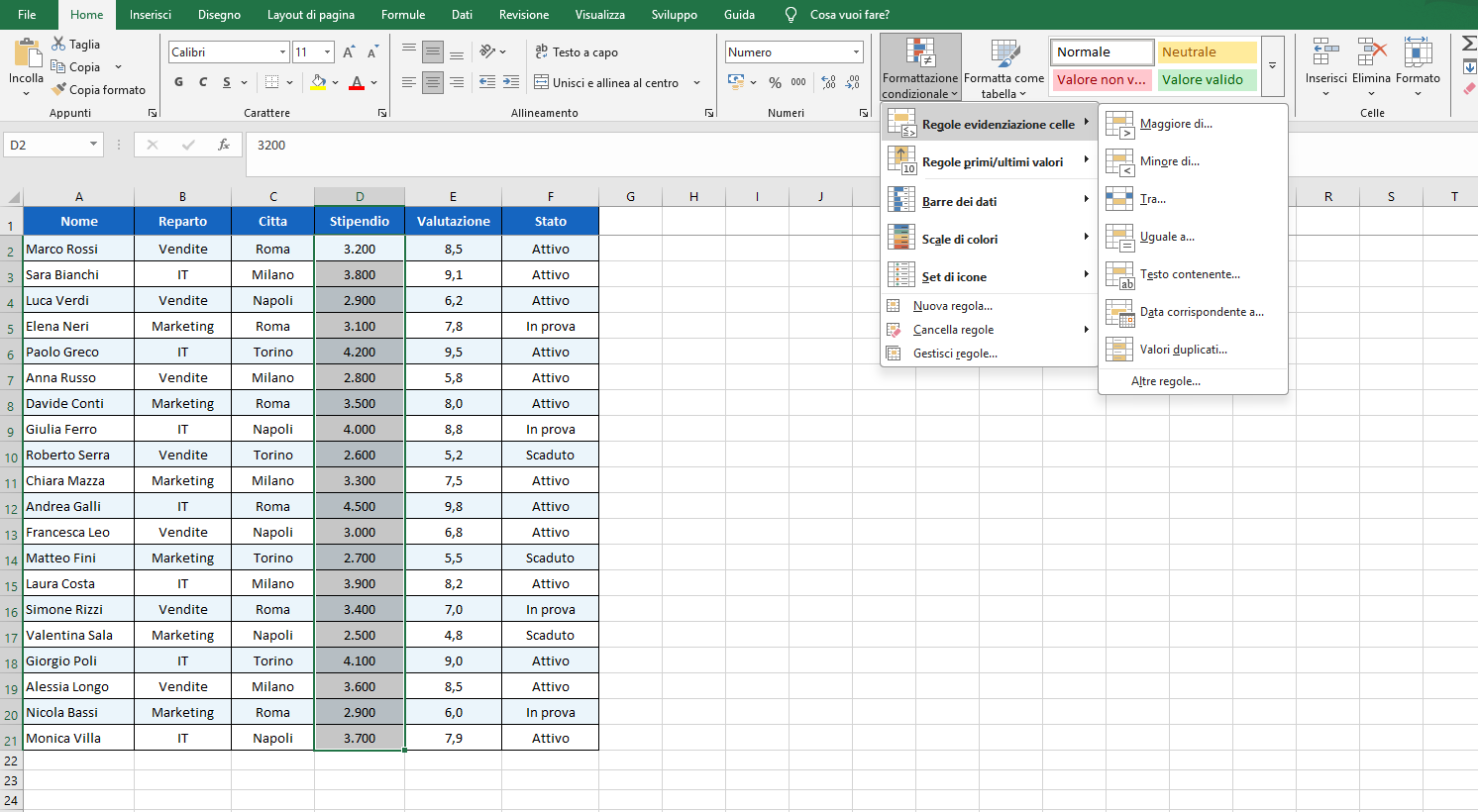
📷 Il menu Formattazione condizionale nella scheda Home con le opzioni Barre dati, Scale di colori e Set di icone.
❓ Metti alla prova le tue conoscenze
💾 Esercizio pratico da scaricare
Metti alla prova le tue conoscenze sulla formattazione condizionale:
⚠ Dopo aver aperto il file, clicca su Abilita modifica nella barra gialla in alto per poter lavorare sul foglio.
Es.19 — Formattazione condizionale
Una tabella di 20 dipendenti con reparto, città, stipendio e valutazione. 6 esercizi guidati: evidenzia celle, barre dati, scale di colori, set di icone e formule per colorare intere righe.
⬇ Scarica l'esercizio (.xlsx)