La funzione SOMMA.SE
⏱ Tempo stimato: 25 minuti | ❓ Quiz: 5 domande | 💾 File scaricabile
🎯 Cosa impari in questa lezione
- Cos'è SOMMA.SE e quando usarla al posto di una semplice SOMMA
- La sintassi con intervallo, criterio e intervallo di somma
- Come sommare con criteri su testo, numeri e condizioni (>, <, <>)
- Come usare SOMMA.PIÙ.SE per più condizioni contemporanee
- Differenza tra SOMMA.SE e SOMMA.PIÙ.SE
📈 1. Cosa fa SOMMA.SE?
Hai un elenco di vendite e vuoi sapere solo il totale della categoria “Informatica”, senza sommare tutto. Potresti filtrare manualmente e sommare — oppure usare SOMMA.SE in un secondo.
SOMMA.SE somma solo le celle che rispettano una condizione che tu scegli. La condizione viene controllata su una colonna, la somma viene fatta su un'altra.
| Funzione | Cosa fa | Esempio |
|---|---|---|
| SOMMA | Somma tutto l'intervallo | =SOMMA(G2:G16) → totale di tutti |
| CONTA.SE | Conta le righe che rispettano la condizione | =CONTA.SE(B2:B16;"IT") → quante righe IT |
| SOMMA.SE | Somma solo le righe che rispettano la condizione | =SOMMA.SE(B2:B16;"IT";G2:G16) → totale solo IT |
📝 2. La sintassi di SOMMA.SE
📄 3. I tipi di criteri
Il criterio definisce quali righe includere nella somma. Funziona esattamente come in CONTA.SE:
Somma solo le righe dove la cella contiene quella parola.
=SOMMA.SE(B:B;"Nord";G:G)Le virgolette sono obbligatorie per il testo.
Somma solo le righe dove la cella supera (o non raggiunge) una soglia.
=SOMMA.SE(E:E;">20";G:G)L'operatore va tra virgolette insieme al numero.
Somma tutto tranne le righe con quel valore.
=SOMMA.SE(D:D;"<>Sud";G:G)<> significa "diverso da".
Il criterio viene letto da un'altra cella: cambiando quella cella la formula si aggiorna.
=SOMMA.SE(C:C;I2;G:G)I2 contiene il nome del venditore.
Combina un operatore con il valore di una cella.
=SOMMA.SE(E:E;">"&F1;G:G)Usa & per unire l'operatore al riferimento cella.
Somma le righe il cui testo inizia con o contiene una parola.
=SOMMA.SE(B:B;"Info*";G:G)* sostituisce qualsiasi sequenza di caratteri.
🌟 4. Esempi pratici guidati
Usiamo una tabella vendite con le colonne: Prodotto (A), Categoria (B), Venditore (C), Regione (D), Quantità (E), Prezzo (F), Totale (G), nelle righe 2-16.
Voglio la somma della colonna G solo dove B = “Informatica”:
=SOMMA.SE(B2:B16;"Informatica";G2:G16) = 33.550 €
Controlla la colonna B: ogni volta che trova “Informatica” somma il valore corrispondente in G. Le righe con “Accessori” o “Ufficio” vengono ignorate.
Voglio la somma dove la colonna D (Regione) = “Nord”:
=SOMMA.SE(D2:D16;"Nord";G2:G16) = 25.820 €
Questa volta il criterio viene controllato sulla colonna D (Regione), ma la somma viene fatta sempre sulla colonna G (Totale).
Voglio sommare i totali solo per i prodotti venduti in quantità superiore a 20:
=SOMMA.SE(E2:E16;">20";G2:G16) = 6.690 €
Il criterio “>20” va tra virgolette perché contiene un operatore. La verifica viene fatta sulla colonna E (Quantità), la somma sulla colonna G.
Se il nome del venditore è scritto in una cella (es. I2 = “Marco”):
=SOMMA.SE(C2:C16;I2;G2:G16)
Cambiando il valore in I2 la formula mostra automaticamente il totale del nuovo venditore. Perfetto per creare un pannello di riepilogo interattivo.
🆕 5. SOMMA.PIÙ.SE — più condizioni insieme
Quando hai due o più condizioni contemporanee usa SOMMA.PIÙ.SE.
SOMMA.SE — 1 condizione
Solo Informatica:
=SOMMA.SE(B:B;"Informatica";G:G)Non puoi aggiungere una seconda condizione.
SOMMA.PIÙ.SE — 2 condizioni
Informatica e Nord:
=SOMMA.PIU.SE(G:G;B:B;"Informatica";D:D;"Nord")Somma solo le righe che rispettano entrambe.
Condizione 1: colonna C = “Marco” Condizione 2: colonna D = “Nord”
=SOMMA.PIU.SE(G2:G16;C2:C16;"Marco";D2:D16;"Nord")
Vengono sommati solo i totali dove entrambe le condizioni sono vere. È come applicare due filtri contemporaneamente.
▶ 6. Come scrivere SOMMA.SE in Excel — passo per passo
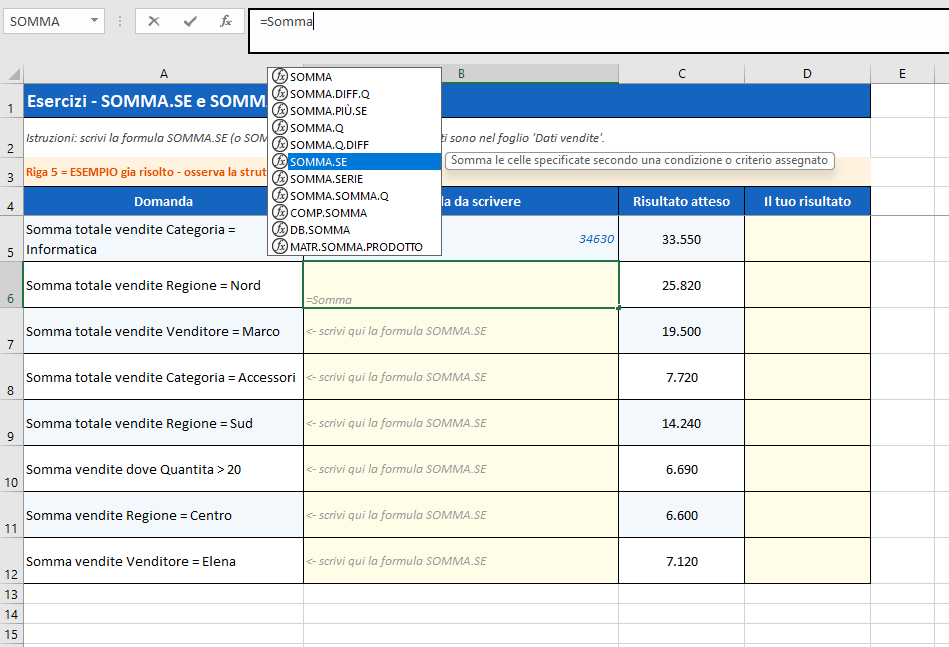
📷 Appena scrivi =somma. Excel mostra l'elenco — seleziona SOMMA.SE con doppio clic o premendo Tab.
❓ Metti alla prova le tue conoscenze
💾 Esercizio pratico da scaricare
Metti alla prova le tue conoscenze di SOMMA.SE con questo esercizio in Excel:
⚠ Dopo aver aperto il file, clicca su Abilita modifica nella barra gialla in alto per poter scrivere nelle celle.
Es.14 — La funzione SOMMA.SE
Due fogli: una tabella di 15 prodotti tech con categoria, venditore, regione e totali, e un foglio esercizi dove scrivere 8 formule SOMMA.SE con criteri diversi. La riga 5 è già risolta come esempio.
⬇ Scarica l'esercizio (.xlsx)