CERCA.VERT
⏱ Tempo stimato: 30 minuti | ❓ Quiz: 5 domande | 💾 File scaricabile
🎯 Cosa impari in questa lezione
- Cos'è CERCA.VERT e il problema che risolve
- La sintassi con i quattro argomenti: valore, tabella, indice colonna, corrispondenza
- La differenza fondamentale tra corrispondenza esatta (FALSO) e approssimata (VERO)
- Come usare i riferimenti assoluti ($) per bloccare la tabella
- Gli errori più comuni e come evitarli
🔍 1. Cosa fa CERCA.VERT?
Immagina di avere un elenco di ordini con codici prodotto e un catalogo separato con tutti i dettagli. Ogni volta che arriva un ordine dovresti cercare manualmente il codice nel catalogo per trovare nome, prezzo e disponibilità. Con CERCA.VERT Excel lo fa in automatico.
CERCA.VERT cerca un valore nella prima colonna di una tabella e restituisce il valore in un'altra colonna della stessa riga. Il nome significa: CERCA in VERTicale (scorre le righe dall'alto in basso).
| Situazione | Senza CERCA.VERT | Con CERCA.VERT |
|---|---|---|
| Trovare il prezzo di un prodotto dal codice | Cerco a occhio nel catalogo | =CERCA.VERT(codice;catalogo;4;FALSO) |
| Compilare 100 ordini con nome prodotto | 1-2 ore di copia-incolla | Una formula trascinata in basso |
| Aggiornare i prezzi | Cerco e sostituisco ogni cella | Si aggiorna automaticamente |
📝 2. La sintassi di CERCA.VERT
📄 3. FALSO o VERO? La corrispondenza
Il quarto argomento è il più frainteso. Hai due scelte:
Cerca il valore esattamente uguale a quello indicato. Se non lo trova restituisce #N/D.
=CERCA.VERT("P003";A2:E16;2;FALSO) Monitor
Cerca “P003” nella colonna A e restituisce il valore in colonna 2 (Prodotto). Usalo con codici, nomi, ID.
Cerca il valore più vicino per difetto. La prima colonna deve essere ordinata in modo crescente.
=CERCA.VERT(82;A2:B6;2;VERO) Buono
Utile per tabelle di fasce: 0-59=Insufficiente, 60-74=Sufficiente, 75-89=Buono, 90-100=Ottimo. Il valore 82 cade nella fascia 75, quindi restituisce “Buono”.
🌟 4. Esempi pratici guidati
Abbiamo un Catalogo prodotti (colonne: Codice A, Prodotto B, Categoria C, Prezzo D, Disponibile E) e un foglio Ordini con il codice cercato in colonna B.
In B2 ho il codice “P003”. Voglio il nome del prodotto (colonna 2 del catalogo):
=CERCA.VERT(B2;Catalogo!$A$2:$E$16;2;FALSO) Monitor
Il $ blocca l'intervallo del catalogo: quando trascino la formula verso il basso il riferimento al catalogo rimane fisso, cambia solo B2 (diventando B3, B4 ecc.).
Stessa formula, cambio solo il numero di colonna da 2 a 4:
=CERCA.VERT(B2;Catalogo!$A$2:$E$16;4;FALSO) 450
Colonna 1 = Codice, 2 = Prodotto, 3 = Categoria, 4 = Prezzo, 5 = Disponibile. Cambio solo il numero per ottenere dati diversi dalla stessa riga.
Se il valore cercato non esiste nella prima colonna della tabella, CERCA.VERT restituisce #N/D (Non Disponibile).
=CERCA.VERT("P099";Catalogo!$A$2:$E$16;2;FALSO) #N/D
Per evitare che la cella mostri #N/D puoi avvolgere la formula con SE.ERRORE:
=SE.ERRORE(CERCA.VERT(B2;Catalogo!$A$2:$E$16;2;FALSO);"Non trovato")
💡 5. I riferimenti assoluti $
Quando trascini una formula CERCA.VERT verso il basso, il valore cercato deve scorrere (B2 → B3 → B4...) ma la tabella deve restare fissa. Per bloccarla si usano i simboli $.
| Scrittura | Cosa fa quando trascini | Usa per |
|---|---|---|
| A2:E16 | Si sposta: diventa A3:E17, A4:E18... | Mai per la tabella di CERCA.VERT |
| $A$2:$E$16 | Rimane sempre A2:E16 | Sempre per la tabella di CERCA.VERT |
| B2 | Si sposta: diventa B3, B4... | Per il valore cercato (è quello che vogliamo) |
Premi F4 dopo aver selezionato un intervallo per aggiungere i $ automaticamente.
▶ 6. Come scrivere CERCA.VERT in Excel — passo per passo
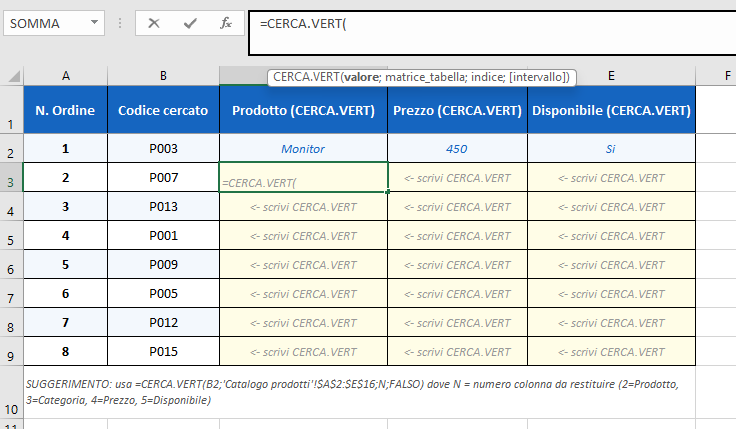
📷 Appena scrivi =CERCA.VERT( Excel mostra i quattro argomenti: valore, tabella, indice colonna, corrispondenza.
❓ Metti alla prova le tue conoscenze
💾 Esercizio pratico da scaricare
Metti alla prova le tue conoscenze di CERCA.VERT con questo esercizio in Excel:
⚠ Dopo aver aperto il file, clicca su Abilita modifica nella barra gialla in alto per poter scrivere nelle celle.
Es.16 — CERCA.VERT
Due fogli: un catalogo di 15 prodotti tech (codice, nome, categoria, prezzo, disponibilità) e un foglio ordini dove scrivere le formule CERCA.VERT per recuperare i dati automaticamente. La riga 2 è già risolta come esempio.
⬇ Scarica l'esercizio (.xlsx)