⏱ Tempo stimato: 30 minuti | ❓ Quiz: 5 domande | 💾 File scaricabile
🎯 Cosa impari in questa lezione
Cos'è una macro e quando conviene usarla
Abilitare la scheda Sviluppo nella barra multifunzione
Registrare una macro con il registratore automatico
Eseguire una macro e assegnarle un pulsante
Salvare un file con le macro (.xlsm)
Leggere e capire il codice VBA generato dal registratore
⚙ 1. Cos'è una macro?
Immagina di dover applicare ogni mattina la stessa serie di operazioni su un foglio Excel: seleziona A1, applica il grassetto all'intestazione, colora di blu, adatta la larghezza delle colonne, filtra per "Attivo", ordina per data. Cinque minuti di clic ogni giorno, 25 ore in un anno.
Una macro è una sequenza di operazioni registrata che Excel può rieseguire in un istante con un solo clic. Il registratore macro di Excel non richiede di saper programmare: tu esegui le operazioni normalmente, Excel le memorizza, e poi le ripete ogni volta che vuoi.
💡 Macro = registrazione automatica. Esattamente come registrare un video mentre cucini per rivedere la ricetta: il registratore macro memorizza ogni clic, ogni formattazione, ogni selezione — e le ripete identiche alla velocità del computer.
Situazione
Senza macro
Con macro
Formattare un report mensile
15 minuti di clic
1 secondo
Pulire e ordinare dati importati
10 minuti ripetuti ogni import
1 clic
Applicare stile aziendale a nuovi fogli
Ricopiare ogni volta
Macro da eseguire una volta
🔧 2. Abilitare la scheda Sviluppo
Per default, la scheda Sviluppo (che contiene il registratore macro) non è visibile nella barra multifunzione. Devi attivarla una sola volta.
▶ Come attivare la scheda Sviluppo
1
Clic destro su qualsiasi punto vuoto della barra multifunzione → Personalizza barra multifunzione...
2
Nella finestra che si apre, nella colonna destra (Schede principali), trova Sviluppo e metti il segno di spunta
3
Clicca OK — la scheda Sviluppo appare ora nella barra multifunzione
Home
Inserisci
Layout
Formule
Dati
Revisione
Visualizza
Sviluppo
●
Registra macro
■
Interrompi registrazione
Codice
📖
Macro
🛠
Visual Basic
□
Inserisci pulsante
Controlli
📷 La scheda Sviluppo con il pulsante Registra macro evidenziato
● 3. Registrare la prima macro
Il registratore macro è come un tasto "Rec": da quando lo attivi, ogni clic e ogni operazione vengono memorizzati. Quando hai finito, premi Stop e la sequenza è salvata.
▶ Esempio — Registra una macro che formatta l'intestazione
1
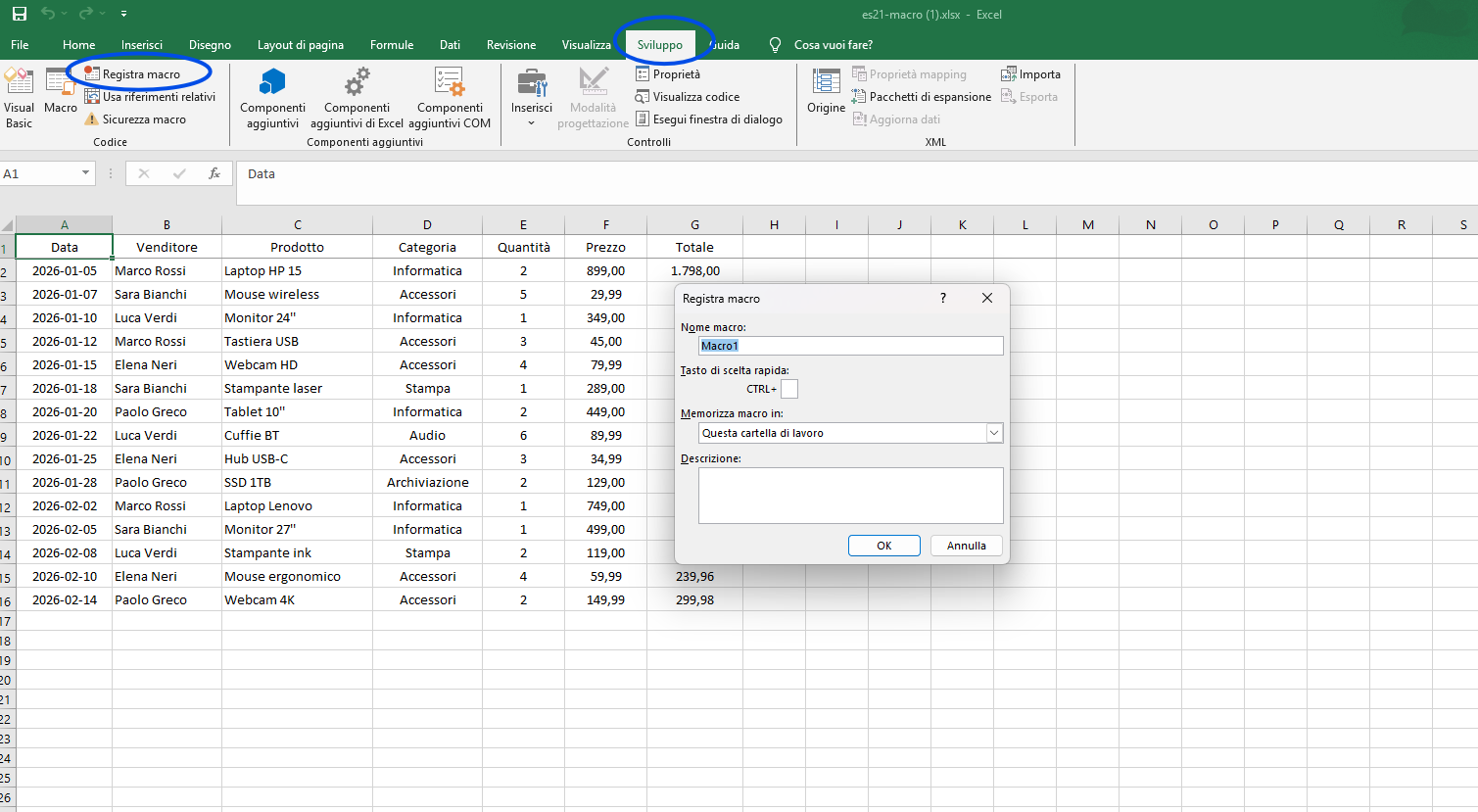
Clicca sulla scheda Sviluppo → Registra macro
2
Nella finestra che appare: dai un nome alla macro (es. FormatIntestazione, senza spazi) e, se vuoi, una scorciatoia (es. Ctrl+Shift+F) → clicca OK
Registra macro ✕
Nome macro:
Tasto di scelta rapida:
Ctrl + Shift +
Memorizza macro in:
Descrizione:
3
Ora la registrazione è attiva (nella barra di stato in basso vedi un quadratino ■). Esegui le operazioni da registrare:
Seleziona la riga 1 cliccando sul numero di riga
Barra multifunzione → Home → applica Grassetto
Cambia il colore di sfondo in blu scuro
Cambia il colore del testo in bianco
Barra multifunzione → Home → Formato → Adatta larghezza colonne
4
Scheda Sviluppo → Interrompi registrazione (o clic sul quadratino ■ nella barra di stato)
5
La macro è salvata. Per eseguirla: Sviluppo → Macro → seleziona FormatIntestazione → Esegui
🛠 4. Cosa genera il registratore: il codice VBA
Dietro ogni macro c'è del codice scritto in VBA (Visual Basic for Applications). Il registratore lo scrive al posto tuo. Non devi imparare a programmare per usarlo, ma è utile saperlo leggere.
Per vedere il codice: scheda Sviluppo → Visual Basic (oppure Alt+F11).
Ecco come appare il VBA generato dalla macro di formattazione intestazione:
' Adatta larghezza di tutte le colonne Cells.EntireColumn.AutoFit End Sub
💡 Non devi impararlo a memoria. Il registratore scrive questo codice al posto tuo. L'unica cosa utile è riconoscere la struttura: inizia con Sub NomeMacro(), finisce con End Sub, e nel mezzo ci sono le istruzioni.
💾 5. Salvare il file con le macro (.xlsm)
Un file Excel normale (.xlsx) non può contenere macro. Se salvi con il formato sbagliato, Excel avvisa che le macro andranno perse. Devi usare il formato .xlsm (Excel con macro abilitate).
▶ Come salvare correttamente un file con macro
1
Barra multifunzione → scheda File → Salva con nome
2
Nel campo Tipo file seleziona Cartella di lavoro con macro di Excel (*.xlsm)
3
Dai un nome al file e clicca Salva
⚠ Se Excel ti chiede "Vuoi mantenere il formato .xlsx?" rispondi No e scegli .xlsm — altrimenti le macro vengono eliminate.
Quando apri un file .xlsm, Excel mostra una barra gialla in alto con il messaggio "Le macro sono state disabilitate". Clicca Abilita contenuto per far funzionare le macro.
▶ 6. Registrare e usare una macro — passo per passo
1
Attiva la scheda Sviluppo: clic destro sulla barra multifunzione → Personalizza barra multifunzione → spunta Sviluppo → OK
2
Scheda Sviluppo → Registra macro → assegna nome (senza spazi) e scorciatoia opzionale → OK
3
Esegui normalmente le operazioni da automatizzare (formattazioni, selezioni, filtri, ordini...)
📷 La scheda Sviluppo con il pulsante Registra macro e Macro per eseguire quelle salvate.
4
Scheda Sviluppo → Interrompi registrazione (o clic sul ■ nella barra di stato)
5
Per eseguire la macro: Sviluppo → Macro → seleziona il nome → Esegui
6
Salva il file come .xlsm: File → Salva con nome → tipo Cartella di lavoro con macro (*.xlsm)
💡 Vuoi aggiungere un pulsante? Scheda Sviluppo → Inserisci → Pulsante (Controllo modulo) → disegna il pulsante sul foglio → nella finestra assegna la macro al pulsante. Da quel momento un clic sul pulsante esegue la macro.
❓ Metti alla prova le tue conoscenze
1. In quale scheda della barra multifunzione si trova il pulsante "Registra macro"?
Il pulsante Registra macro si trova nella scheda Sviluppo, che deve essere attivata manualmente perché non è visibile per default. Si attiva da: clic destro sulla barra multifunzione → Personalizza barra multifunzione → spunta Sviluppo.
2. Quale formato di file devi usare per salvare un file Excel che contiene macro?
Il formato .xlsm è l'unico formato Excel moderno che può contenere macro. Il formato .xlsx standard non supporta le macro: se salvi in .xlsx, Excel avvisa che le macro verranno eliminate.
3. Come si interrompe la registrazione di una macro?
Per interrompere la registrazione: scheda Sviluppo → Interrompi registrazione. In alternativa, puoi cliccare sul piccolo quadratino ■ che appare nella barra di stato in basso a sinistra durante la registrazione.
4. Come si chiama il linguaggio di programmazione usato dalle macro di Excel?
Le macro di Excel usano il linguaggio VBA (Visual Basic for Applications). Il registratore macro scrive il codice VBA al posto tuo automaticamente. Per vederlo basta andare in Sviluppo → Visual Basic (oppure Alt+F11).
5. Quando apri un file .xlsm, Excel mostra una barra gialla con un avviso. Cosa devi fare per usare le macro?
Quando apri un file .xlsm Excel disabilita le macro per sicurezza. Devi cliccare Abilita contenuto nella barra gialla per attivarle. Se il file proviene da una fonte di cui ti fidi (tuo file, file aziendale), è sicuro abilitarle.
💾 Esercizio pratico da scaricare
Metti alla prova le tue conoscenze sulle macro:
⚠ Dopo aver aperto il file, salvalo subito come .xlsm (File → Salva con nome → tipo Cartella di lavoro con macro *.xlsm) prima di registrare le macro.
💾
Es.21 — Macro base
Un foglio vendite con 4 esercizi guidati: registra una macro di formattazione intestazione, una macro di pulizia filtri e ordinamento, assegna una scorciatoia e aggiungi un pulsante sul foglio.