Tabelle Pivot
⏱ Tempo stimato: 35 minuti | ❓ Quiz: 5 domande | 💾 File scaricabile
🎯 Cosa impari in questa lezione
- Cos'è una Tabella Pivot e perché è uno degli strumenti più potenti di Excel
- Come creare una Pivot in pochi clic dalla scheda Inserisci
- Le quattro aree: Righe, Colonne, Valori e Filtri
- Come raggruppare, ordinare e filtrare i dati nella Pivot
- Come aggiornare la Pivot quando i dati cambiano
📊 1. Cos'è una Tabella Pivot?
Immagina di avere 1.000 righe di vendite con data, venditore, regione, prodotto e importo. Vuoi sapere il totale per regione. Con SOMMA.SE ci vogliono più formule. Con un filtro devi ripetere l'operazione per ogni regione. Con la Tabella Pivot ottieni tutto in 10 secondi, senza scrivere una sola formula.
Una Pivot riassume automaticamente grandi quantità di dati: raggruppa, conta, somma, calcola medie — e ti permette di ruotare e riorganizzare il riepilogo trascinando i campi con il mouse.
| Strumento | Quando usarlo | Limite |
|---|---|---|
| SOMMA.SE | Somma con una condizione fissa | Una condizione alla volta, formula manuale |
| Filtro automatico | Vedere un sottoinsieme di righe | Non raggruppa né calcola totali |
| Tabella Pivot | Riassumere dati da molte angolazioni | I dati devono avere intestazioni pulite |
📝 2. Le quattro aree della Pivot
Quando crei una Pivot, Excel mostra un pannello a destra con i campi (le colonne dei tuoi dati) e quattro aree dove trascinarli:
↓ RIGHE
I valori unici di questo campo diventano le righe della tabella. Es. trascina “Venditore” → ogni venditore occupa una riga.
→ COLONNE
I valori unici diventano le intestazioni di colonna. Es. trascina “Regione” → Nord, Sud, Centro come colonne.
Σ VALORI
Il campo numerico da calcolare (somma, media, conteggio...). Es. trascina “Fatturato” → Excel somma automaticamente.
▼ FILTRI
Aggiunge un menu in cima alla Pivot per filtrare tutto per un campo. Es. trascina “Categoria” → puoi vedere solo Informatica.
📄 3. Prerequisiti: i dati devono essere puliti
Prima di creare una Pivot, controlla che i tuoi dati rispettino queste regole:
- Prima riga = intestazioni: ogni colonna deve avere un nome univoco nella riga 1
- Nessuna riga vuota: le righe vuote spezzano il range e la Pivot non le include
- Nessuna colonna vuota: ogni colonna deve essere contigua alle altre
- Ogni cella contiene un solo dato: non mescolare “Nord / Milano” in una cella sola
- I numeri sono numeri: le celle dei valori non devono contenere testo come “€ 1.200” ma solo il numero 1200
🌟 4. Esempi pratici guidati
Usiamo una tabella con 20 righe di vendite: Data, Venditore, Regione, Categoria, Prodotto, Quantità, Fatturato.
Trascina: Venditore → Righe | Fatturato → Valori
| Venditore | Somma di Fatturato |
|---|---|
| Elena | 5.160 |
| Luca | 9.040 |
| Marco | 9.385 |
| Sara | 2.155 |
| Totale complessivo | 25.740 |
Excel raggruppa automaticamente le righe per venditore e somma i fatturati. Il Totale complessivo appare in fondo.
Trascina: Regione → Righe | Categoria → Colonne | Fatturato → Valori
| Regione | Accessori | Informatica | Ufficio | Totale |
|---|---|---|---|---|
| Centro | 375 | 2.920 | 240 | 3.535 |
| Nord | 1.760 | 11.400 | 1.840 | 15.000 |
| Sud | 1.970 | 3.600 | 2.240 | 7.810 |
| Totale | 4.105 | 17.920 | 4.320 | 26.345 |
Con Categoria nelle Colonne ottieni una matrice che mostra ogni combinazione Regione/Categoria in un colpo solo.
Per default Excel usa la Somma. Per cambiare: clic destro su un valore nella Pivot → Impostazioni campo valore → scegli Media, Conteggio, Massimo, Minimo ecc.
Utile quando vuoi sapere il fatturato medio per ordine invece del totale.
🔁 5. Ordinare, filtrare e aggiornare
Clic sulla freccia accanto all'intestazione di riga o colonna nella Pivot → Ordina dalla A alla Z o Ordina dal più grande al più piccolo. Puoi ordinare per etichette o per valori.
Hai tre modi per filtrare:
- Freccia nelle Righe/Colonne: deseleziona le voci che non vuoi vedere
- Area Filtri: aggiunge un menu sopra la Pivot per filtrare per un campo intero
- Filtro dati (Slicer): scheda Analizza Pivot → Inserisci filtro dati → pulsanti visivi e cliccabili
La Pivot non si aggiorna automaticamente quando modifichi i dati di origine. Per aggiornarla:
Clic destro su qualsiasi cella della Pivot → Aggiorna oppure scheda Analizza Pivot → pulsante Aggiorna.
▶ 6. Come creare una Tabella Pivot — passo per passo
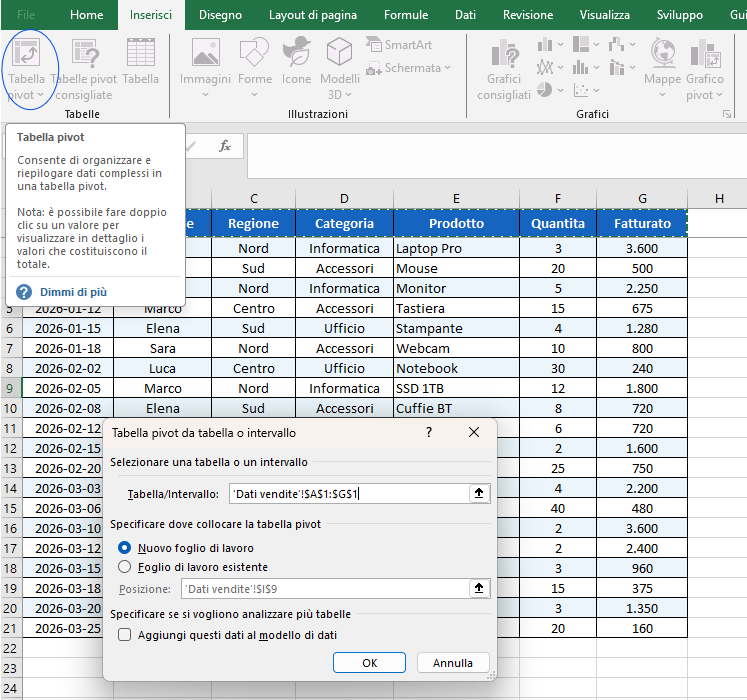
📷 Scheda Inserisci → Tabella Pivot. Excel rileva automaticamente il range dei dati.
❓ Metti alla prova le tue conoscenze
💾 Esercizio pratico da scaricare
Metti alla prova le tue conoscenze delle Tabelle Pivot con questo esercizio in Excel:
⚠ Dopo aver aperto il file, clicca su Abilita modifica nella barra gialla in alto per poter lavorare con la Pivot.
Es.17 — Tabelle Pivot
20 righe di vendite reali (venditore, regione, categoria, prodotto, fatturato) pronte per essere analizzate. Il foglio “Esercizi Pivot” guida passo per passo nella creazione di 4 tabelle pivot diverse.
⬇ Scarica l'esercizio (.xlsx)