Validazione dati e menu a tendina
⏱ Tempo stimato: 25 minuti | ❓ Quiz: 5 domande | 💾 File scaricabile
🎯 Cosa impari in questa lezione
- Cos'è la validazione dati e perché è utile
- Creare un menu a tendina (elenco a discesa) in una cella
- Limitare l'inserimento a numeri in un intervallo preciso
- Aggiungere messaggi di aiuto e avvisi di errore personalizzati
- Collegare il menu a un elenco su un foglio separato
✅ 1. Cos'è la validazione dati?
Immagina di condividere un foglio Excel con i colleghi per raccogliere dati. Senza controlli, qualcuno potrebbe scrivere "Vendite" in una cella dove ci si aspettava "Vendite Nord", oppure inserire uno stipendio negativo per errore. Il risultato? Formule sbagliate, grafici distorti, pivot che non tornano.
La validazione dati è uno strumento che permette di definire regole su cosa si può scrivere in una cella. Excel accetta solo i valori che rispettano le regole e blocca (o avverte) in caso di errore.
📇 2. Creare un menu a tendina (elenco a discesa)
Il menu a tendina è la funzionalità più richiesta della validazione dati. La trovi nella barra multifunzione: scheda Dati → gruppo Strumenti dati → Convalida dati.
📷 Scheda Dati → gruppo Strumenti dati → clicca Convalida dati
📷 Il menu a discesa si apre con un clic sulla freccia — si può scegliere solo tra le voci definite
🔢 3. Validare i numeri (solo valori in un intervallo)
Puoi usare la validazione anche per accettare solo numeri compresi tra un minimo e un massimo. È utile per campi come voti (0-10), età (18-70), percentuali (0-100), quantità (minimo 1).
Ora Excel accetterà solo valori da 0 a 10. Se qualcuno prova a scrivere 11, apparirà un avviso di errore.
💬 4. Messaggi di input e avvisi di errore
La finestra Convalida dati ha tre schede. Oltre a Impostazioni (che hai già usato), puoi configurare:
| Scheda | Cosa fa | Quando usarla |
|---|---|---|
| Messaggio di input | Mostra una piccola finestra con un testo di spiegazione quando l'utente seleziona la cella | Per guidare l'utente: "Seleziona il reparto dall'elenco" |
| Messaggio di errore | Mostra un avviso quando si tenta di inserire un valore non valido | Per spiegare cosa è sbagliato: "Inserisci un valore tra 0 e 10" |
📋 5. Menu a tendina collegato a un elenco su un altro foglio
Il metodo con le voci separate da punto e virgola funziona bene per poche opzioni fisse. Se vuoi un elenco più lungo, o che si aggiorni automaticamente quando aggiungi voci, è meglio inserire le voci in un foglio separato e collegare l'elenco a quelle celle.
▶ 6. Creare un menu a tendina — passo per passo
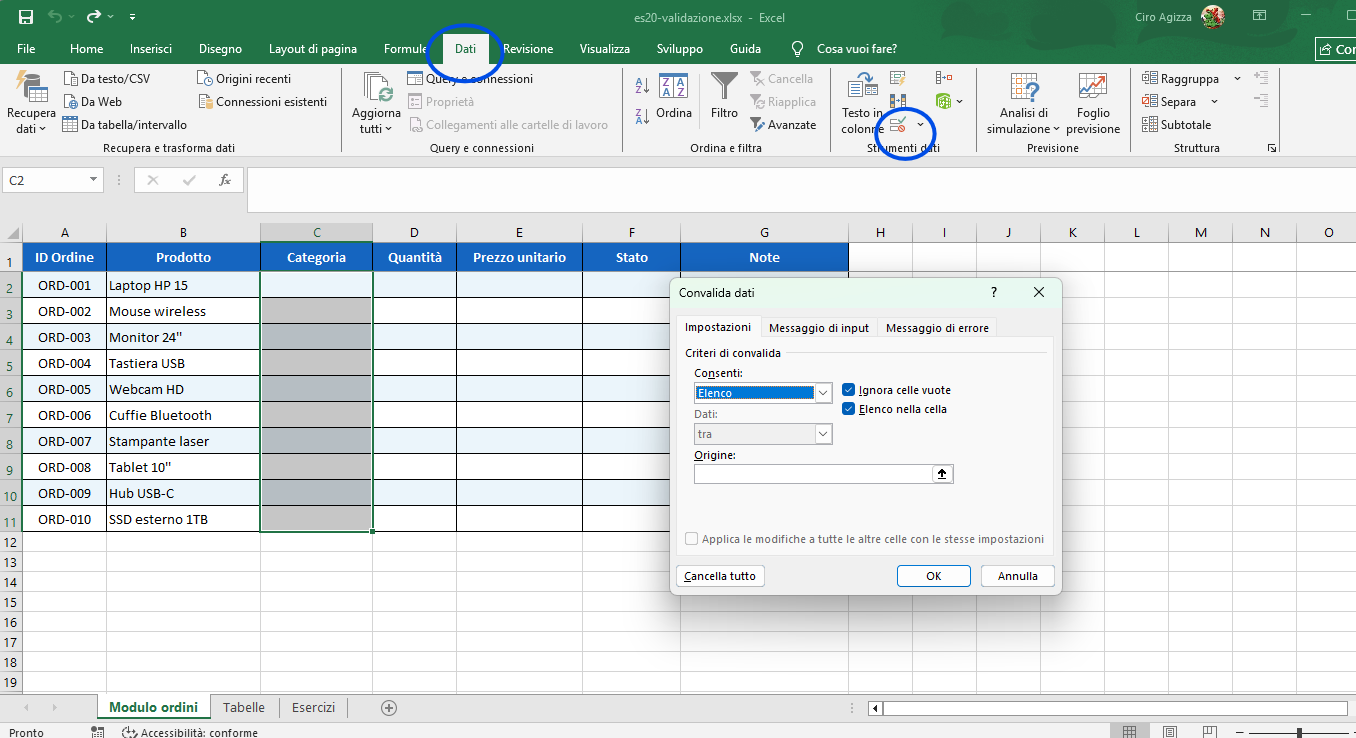
📷 La finestra Convalida dati con "Elenco" selezionato nel campo Consenti.
❓ Metti alla prova le tue conoscenze
Sì;No;In attesa. Excel crea automaticamente un menu a discesa nella cella.💾 Esercizio pratico da scaricare
Metti alla prova le tue conoscenze sulla validazione dati:
⚠ Dopo aver aperto il file, clicca su Abilita modifica nella barra gialla in alto per poter lavorare sul foglio.
Es.20 — Validazione dati e menu a tendina
Un modulo ordini con 5 esercizi guidati: menu a tendina per categoria e stato, validazione numerica per quantità e prezzo, messaggio di errore personalizzato e collegamento a un elenco esterno.
⬇ Scarica l'esercizio (.xlsx)