⏱ Tempo stimato: 25 minuti | 📝 Quiz finale: 5 domande
🎯 Cosa impari in questa lezione
Come selezionare singole celle, intervalli, righe e colonne intere
Come selezionare celle non adiacenti tenendo premuto Ctrl mentre clicchi
Come copiare celle dal menu Home (Barra multifunzione) e con il tasto destro del mouse
Come tagliare e spostare celle dal menu Home e con il tasto destro
Come usare l'Incolla Speciale per incollare solo valori o solo formati
Come spostare celle trascinandole con il mouse (Drag & Drop)
🖰 Selezionare le celle
Prima di copiare, spostare o formattare qualcosa, devi selezionare le celle su cui vuoi lavorare. Excel offre diversi modi per farlo:
■
Cella singola
Clicca sulla cella con il mouse oppure usa le frecce della tastiera.
↑ ↓ ← →
▬
Intervallo
Clicca sulla prima cella, tieni premuto Shift e clicca sull'ultima. Oppure clicca e trascina.
Shift + clic
↔
Intera riga
Clicca sul numero di riga a sinistra del foglio. Tutte le celle della riga vengono selezionate.
clic su "1", "2"…
↕
Intera colonna
Clicca sulla lettera di colonna in alto. Tutte le celle della colonna vengono selezionate.
clic su "A", "B"…
🔲
Celle non adiacenti
Tieni premuto Ctrl mentre clicchi su celle o intervalli separati. Puoi selezionare zone diverse insieme.
Ctrl + clic
☍
Tutto il foglio
Clicca sul quadratino grigio in alto a sinistra, all'incrocio tra i numeri di riga e le lettere di colonna. Tutte le celle vengono selezionate.
clic sul quadratino ■
💡 Suggerimento: quando selezioni un intervallo, il riquadro blu attorno alle celle ti mostra cosa è selezionato. In basso a destra nella barra di stato di Excel puoi vedere in tempo reale la somma, la media e il conteggio delle celle selezionate.
📋 Copiare e tagliare celle
Una volta selezionate le celle, hai due operazioni principali a disposizione:
📋 Copia
Le celle originali restano al loro posto. Excel crea una copia esatta da incollare altrove. Attorno alle celle selezionate appare un bordo verde lampeggiante.
Come fare: Barra multifunzione → Home → Appunti → Copia, oppure clicca con il tasto destro sulla cella → Copia.
✂ Taglia
Le celle originali vengono rimosse dalla posizione attuale e spostate dove incolli. Il bordo lampeggiante indica che la cella è "in attesa di essere spostata".
Come fare: Barra multifunzione → Home → Appunti → Taglia, oppure clicca con il tasto destro sulla cella → Taglia.
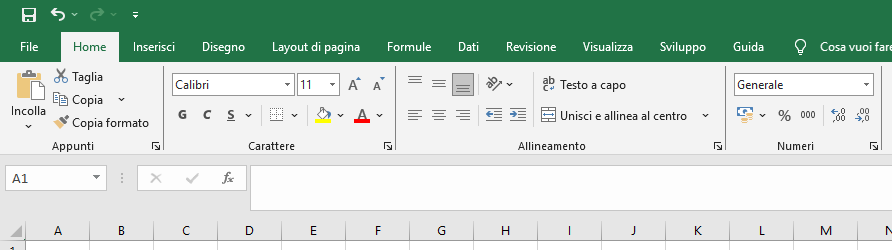
Dal barra multifunzione: scheda Home → gruppo Appunti (primo a sinistra) → pulsanti Copia e Taglia:
📺 Il gruppo Appunti è il primo a sinistra nella scheda Home. Trovi i pulsanti Incolla (grande), Taglia (forbici) e Copia (fogli sovrapposti).
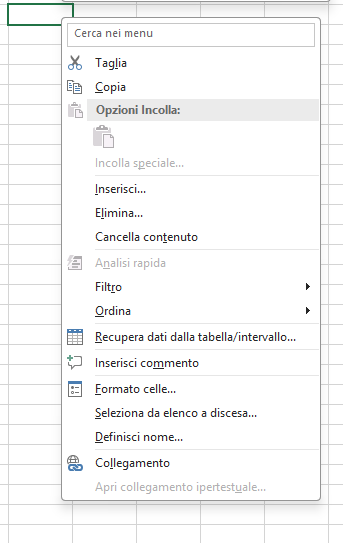
In alternativa usa il tasto destro del mouse sulla cella selezionata — appare il menu rapido con Copia e Taglia:
📺 Con il tasto destro trovi Taglia e Copia nelle prime voci del menu.
⚠ Differenza fondamentale:Copia = la cella di partenza rimane invariata (contenuto duplicato). Taglia = la cella di partenza si svuota dopo l'incolla (contenuto spostato). Se vuoi riorganizzare una tabella, usa Taglia. Se vuoi duplicare dati, usa Copia.
📋 Incollare: dal Barra multifunzione e dal tasto destro
Dopo aver copiato o tagliato, seleziona la cella di destinazione e usa Home → Appunti → Incolla, oppure clicca con il tasto destro e scegli Incolla. Attenzione: incollare in Excel copia tutto — contenuto, formula, formato e commenti. A volte vuoi incollare solo una parte:
📺 Il pulsante Incolla (grande, a sinistra nel gruppo Appunti) ha una piccola freccia ▾ sotto: cliccala per accedere alle opzioni di incolla speciale.
Le opzioni di Incolla Speciale ti permettono di scegliere con precisione cosa incollare. Puoi aprirlo in due modi: dalla freccia sotto il pulsante Incolla nel Barra multifunzione, oppure con il tasto destro sulla cella di destinazione → Incolla speciale…
🔢 Solo valori
Incolla solo il numero o il testo risultante, senza la formula. Utile quando vuoi "congelare" un risultato calcolato.
🎨 Solo formati
Copia grassetto, colori, bordi e dimensioni del carattere — ma non il contenuto della cella. Ottimo per uniformare lo stile.
ƒ Solo formule
Incolla la formula con i riferimenti aggiornati automaticamente, ignorando la formattazione della cella sorgente. Utile quando vuoi copiare solo il calcolo senza portare dietro colori o stili.
⇅ Trasponi
Ruota righe in colonne e colonne in righe. Se hai dati in orizzontale e li vuoi in verticale (o viceversa), questa è la funzione giusta.
💡 Esempio pratico: hai una tabella con formule e vuoi mandarla per email come valori fissi? Seleziona tutto, clicca con il tasto destro → Copia, poi clicca con il tasto destro sulla cella di destinazione → Incolla speciale → Solo valori. Le formule spariscono ma i numeri restano.
🖺 Spostare celle con il mouse (Drag & Drop)
Puoi spostare celle anche senza usare Taglia/Incolla, trascinandole direttamente con il mouse. È il metodo più veloce per piccoli spostamenti nello stesso foglio:
1
Seleziona la cella o l'intervallo che vuoi spostare.
2
Avvicina il cursore al bordo della selezione (non all'interno — al bordo). Il cursore cambia da croce bianca a freccia con quattro punte ✥
3
Clicca e tieni premuto il pulsante sinistro del mouse, poi trascina verso la nuova posizione. Vedi un riquadro che si sposta insieme a te.
4
Rilascia il mouse nella cella di destinazione. Le celle vengono spostate. Se la destinazione non è vuota, Excel chiede conferma prima di sovrascrivere.
💡 Variante — Copia con Drag: tieni premuto il tasto Ctrlmentre trascini (non è una scorciatoia, è un modificatore del mouse): invece di spostare, copi le celle nella nuova posizione. Il cursore mostra un piccolo "+" per indicarti che stai copiando e non spostando.
⚠ Attenzione: il trascinamento funziona bene per distanze brevi sullo stesso foglio. Per spostare dati verso un altro foglio o cartella di lavoro, usa invece Taglia + Incolla — è più affidabile.
⚙ Prova: simulatore Copia e Taglia
Seleziona un'operazione e clicca su una cella di origine, poi su una di destinazione per vedere cosa succede:
Seleziona una cella di origine (step 1).
A
B
C
❓ Metti alla prova le tue conoscenze
1. Vuoi selezionare le celle A1, C3 e E5 (non adiacenti) insieme. Come fai?
Ctrl + clic permette di selezionare celle non adiacenti. Shift + clic seleziona un intervallo continuo dalla prima all'ultima cella cliccata.
2. Qual è la differenza tra Copia e Taglia?
Copia duplica il contenuto (l'originale rimane), Taglia lo sposta (l'originale si svuota quando incolli). Usa Copia per duplicare i dati, Taglia per riorganizzarli. Entrambi si trovano in Home → Appunti oppure con il tasto destro del mouse.
3. Hai una cella con la formula =SOMMA(A1:A10) e vuoi incollare solo il risultato numerico, senza la formula. Cosa usi?
Tasto destro → Incolla speciale → Solo valori incolla solo il numero risultante dalla formula, senza la formula stessa. Si può fare anche da Barra multifunzione: freccia sotto il pulsante Incolla → Solo valori. Utilissimo per "congelare" i calcoli prima di condividere il file.
4. Come sposti un intervallo di celle con il mouse senza passare dal menu?
Il trascinamento (Drag & Drop) funziona posizionando il cursore sul bordo della selezione, dove compare la freccia a quattro punte. Da lì clicchi, tieni premuto e trascini verso la nuova posizione, poi rilasci. È il metodo più rapido per piccoli spostamenti nello stesso foglio.
💾 Esercitati con il file Excel
Scarica il foglio di esercizio e metti in pratica copia, taglia e incolla direttamente su Excel!
📥
Esercizio 7 — Copia, sposta e seleziona
Tabella con dati da copiare in un altro foglio usando il tasto destro e il menu Home. Calcola differenze da budget e usa Incolla speciale.
⚠ Dopo aver aperto il file, clicca su Abilita modifica nella barra gialla in alto per poter scrivere nelle celle.