⏱ Tempo stimato: 25 minuti | 📝 Quiz finale: 5 domande
🎯 Cosa impari in questa lezione
Come convertire testo in maiuscolo, minuscolo e Iniziali Maiuscole
Come estrarre una parte di testo con SINISTRA, DESTRA e STRINGA.ESTRAI
Come contare i caratteri di una cella con LUNGHEZZA
Come unire testi da celle diverse con CONCATENA e l'operatore &
Come eliminare spazi in eccesso con ANNULLA.SPAZI
Come cercare e sostituire testo con SOSTITUISCI
Come usare lo strumento Trova e Sostituisci dal menu Home per modificare più celle in una volta
🔤 Maiuscolo, Minuscolo e Iniziali
Queste tre funzioni trasformano le lettere di una cella — utili quando importi dati con maiuscole inconsistenti:
MAIUSC
=MAIUSC(A1)
"mario rossi" → "MARIO ROSSI"
Converte tutto il testo in MAIUSCOLO. Usata per codici, sigle, intestazioni formali.
MINUSC
=MINUSC(A1)
"MARIO ROSSI" → "mario rossi"
Converte tutto il testo in minuscolo. Utile per uniformare indirizzi email o nomi di file.
MAIUSC.INIZ
=MAIUSC.INIZ(A1)
"mario rossi" → "Mario Rossi"
Mette in maiuscolo la prima lettera di ogni parola. Perfetta per nomi e cognomi importati in minuscolo.
ANNULLA.SPAZI
=ANNULLA.SPAZI(A1)
" Mario " → "Mario"
Rimuove gli spazi all'inizio, alla fine e quelli doppi all'interno del testo. Fondamentale quando importi dati da altri sistemi.
" mario rossi "
→
Mario Rossi
=MAIUSC.INIZ(ANNULLA.SPAZI(A1)) — combina due funzioni per pulire E capitalizzare in un solo passo
✂ Estrarre parti di testo
A volte hai un testo lungo e vuoi prendere solo una parte: i primi 3 caratteri per un codice prodotto, gli ultimi 4 per un anno, o una parte in mezzo per il cognome. Ecco le funzioni per farlo:
SINISTRA
=SINISTRA(A1; n)
=SINISTRA("Milano"; 3) → "Mil"
Estrae i primi n caratteri da sinistra. Usata per codici prodotto, prefissi CAP, sigle province.
DESTRA
=DESTRA(A1; n)
=DESTRA("IT2024"; 4) → "2024"
Estrae gli ultimi n caratteri da destra. Usata per estrarre anni, codici finali, suffissi.
STRINGA.ESTRAI
=STRINGA.ESTRAI(A1; inizio; n)
=STRINGA.ESTRAI("IT-2024-MN"; 4; 4) → "2024"
Estrae n caratteri partendo dalla posizione inizio. Per estrarre qualsiasi parte del testo.
LUNGHEZZA
=LUNGHEZZA(A1)
=LUNGHEZZA("Milano") → 6
Conta il numero totale di caratteri (inclusi spazi). Usata per validare lunghezze codici fiscali, IBAN, ecc.
💡 Esempio pratico: hai una colonna con codici tipo "IT-MI-00123". Per estrarre la provincia (posizioni 4-5): =STRINGA.ESTRAI(A1; 4; 2) → "MI". Per il numero (ultimi 5 caratteri): =DESTRA(A1; 5) → "00123".
🔗 Unire testi: CONCATENA e l'operatore &
Hai il nome in A1 e il cognome in B1 e vuoi unirli in una sola cella? Hai due modi equivalenti:
Metodo
Formula
Risultato
Operatore & (più veloce)
=A1&" "&B1
"Mario" + " " + "Rossi" = "Mario Rossi"
CONCATENA
=CONCATENA(A1;" ";B1)
"Mario Rossi"
CONCAT (Excel 2019+)
=CONCAT(A1;" ";B1)
"Mario Rossi"
Con & puoi unire più elementi e inserire separatori personalizzati:
A1="Mario" | B1="Rossi" | C1="Milano"
=A1&" "&B1&" — "&C1
→
Mario Rossi — Milano
Puoi mettere qualsiasi testo tra virgolette come separatore: spazio, trattino, virgola, ecc.
A1="Rossi" | B1="Mario" | C1=1985
=B1&" "&A1&" (nato nel "&C1&")"
→
Mario Rossi (nato nel 1985)
Puoi mescolare celle e testo fisso tra virgolette nello stesso &
⚠ Nota: l'operatore & in Excel si usa nelle formule per concatenare. Non confonderlo con il simbolo "&" nel testo HTML. Nella barra della formula di Excel premi semplicemente il tasto & sulla tastiera.
🔄 Cercare e sostituire testo: SOSTITUISCI
La funzione SOSTITUISCI cerca una parte di testo dentro una cella e la sostituisce con un altro testo tramite formula. Agisce cella per cella e il risultato appare in una nuova cella (non modifica l'originale).
Sostituisce tutte le occorrenze di vecchio con nuovo nel testo. Per sostituire solo la prima o la seconda occorrenza, aggiungi un quarto argomento: =SOSTITUISCI(A1; "-"; " "; 1) → sostituisce solo il primo trattino.
Caso d'uso comune: hai importato dati con il punto come separatore decimale (1.234,56) e vuoi togliere i punti dai migliaia:
=SOSTITUISCI("1.234.567"; "."; "")
→
"1234567"
Sostituisce il punto con stringa vuota "" = lo elimina
🔍 Trova e Sostituisci — lo strumento del menu Home
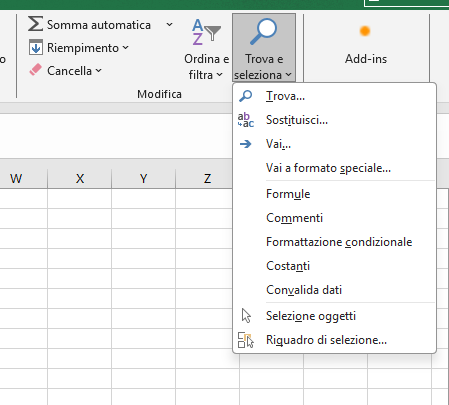
Oltre alla funzione SOSTITUISCI (che agisce con una formula cella per cella), Excel ha uno strumento visivo che modifica direttamente le celle del foglio in una sola operazione. Si apre dal menu Home:
👉 Home → gruppo Modifica (all'estrema destra del barra multifunzione) → Trova e Seleziona → Sostituisci…
Ecco il pulsante Trova e Seleziona nel barra multifunzione e il menu che si apre:
📺 Clicca Trova e Seleziona → poi clicca Sostituisci… per aprire la finestra.
Si apre una finestra con due campi:
I tre pulsanti hanno comportamenti diversi:
Sostituisci tutto — sostituisce tutte le occorrenze nel foglio in un colpo solo. Usa questa quando sei sicuro di cosa vuoi cambiare.
Trova successivo + Sostituisci — evidenzia la prima occorrenza, e solo se clicchi "Sostituisci" passa alla prossima. Utile per controllare caso per caso.
Trova successivo — cerca senza sostituire, solo per vedere dove si trova il testo.
💡 Quando usare lo strumento invece della formula? Lo strumento modifica direttamente le celle originali — non serve una colonna aggiuntiva per il risultato. Perfetto per correzioni rapide su tutto il foglio (es. cambiare il nome di un prodotto in 200 righe). La funzione SOSTITUISCI invece è utile quando vuoi mantenere l'originale e mostrare il risultato trasformato in un'altra colonna.
⚠ Attenzione: "Sostituisci tutto" non chiede conferma — agisce subito su tutte le celle del foglio. Se hai sbagliato, clicca subito il pulsante ↩ Annulla nella barra di accesso rapido in alto a sinistra per tornare indietro.
📋 Riepilogo funzioni testo
Funzione
Cosa fa
Esempio
Risultato
MAIUSC(A1)
Tutto maiuscolo
=MAIUSC("ciao")
CIAO
MINUSC(A1)
Tutto minuscolo
=MINUSC("CIAO")
ciao
MAIUSC.INIZ(A1)
Prima lettera maiuscola
=MAIUSC.INIZ("mario rossi")
Mario Rossi
ANNULLA.SPAZI(A1)
Rimuove spazi extra
=ANNULLA.SPAZI(" ciao ")
ciao
LUNGHEZZA(A1)
Conta caratteri
=LUNGHEZZA("Excel")
5
SINISTRA(A1;n)
Primi n caratteri
=SINISTRA("Milano";3)
Mil
DESTRA(A1;n)
Ultimi n caratteri
=DESTRA("IT2024";4)
2024
STRINGA.ESTRAI(A1;i;n)
n caratteri da posizione i
=STRINGA.ESTRAI("AB-2024";4;4)
2024
A1&" "&B1
Unisce testi
="Mario"&" "&"Rossi"
Mario Rossi
SOSTITUISCI(A1;v;n)
Sostituisce testo
=SOSTITUISCI("A-B";"-";" ")
A B
⚙ Prova le funzioni testo in tempo reale
Scrivi un testo nella casella e guarda il risultato di tutte le funzioni:
❓ Metti alla prova le tue conoscenze
1. Hai la cella A1 con il valore "MARIO ROSSI". Quale formula restituisce "Mario Rossi"?
MAIUSC.INIZ mette in maiuscolo solo la prima lettera di ogni parola — ma se il testo di partenza è già tutto maiuscolo, il risultato è corretto solo passando prima per MINUSC. La combinazione =MAIUSC.INIZ(MINUSC(A1)) funziona sempre.
2. Quale formula estrae i primi 3 caratteri dalla cella A1 che contiene "ROMA2024"?
=SINISTRA(A1;3) prende i 3 caratteri partendo da sinistra → "ROM". =DESTRA(A1;3) prenderebbe gli ultimi 3 caratteri → "024". =LUNGHEZZA non ha un secondo argomento e conta i caratteri, non li estrae.
3. Hai A1="Via Roma" e B1="15". Quale formula produce "Via Roma, 15"?
=A1&", "&B1 unisce A1, poi la stringa ", " (virgola + spazio), poi B1. =CONCATENA(A1;B1) darebbe "Via Roma15" senza separatore. L'operatore + funziona solo con numeri, non con testo.
4. =LUNGHEZZA("Excel 2024") restituisce quale valore?
"Excel 2024" ha: E-x-c-e-l = 5 caratteri, spazio = 1, 2-0-2-4 = 4 caratteri. Totale = 10. LUNGHEZZA conta anche gli spazi!
5. Vuoi cambiare la parola "Milano" in "Roma" in 300 celle del foglio in una sola volta. Qual è il metodo più rapido?
Lo strumento Trova e Sostituisci (Home → Trova e Seleziona → Sostituisci) con il pulsante Sostituisci tutto modifica tutte le occorrenze in un colpo solo, direttamente nelle celle originali. È il metodo più rapido per correzioni su larga scala.
💾 Esercitati con il file Excel
Scarica il foglio di esercizio e metti in pratica le funzioni di testo direttamente su Excel!
📥
Esercizio 10 — Funzioni di testo
Elenco nomi in maiuscolo/minuscolo misto: usa MAIUSC.INIZ, MINUSC, SINISTRA, LUNGHEZZA e CONCATENA per pulire e unire i dati.
⚠ Dopo aver aperto il file, clicca su Abilita modifica nella barra gialla in alto per poter scrivere nelle celle.