Formattare le celle
⏱ Tempo stimato: 20 minuti | 📝 Quiz finale: 5 domande
🎯 Cosa impari in questa lezione
- Applicare grassetto, corsivo e sottolineato dal menu Home
- Cambiare dimensione e colore del carattere
- Colorare lo sfondo di una cella
- Aggiungere bordi attorno alle celle
- Usare il formato numeri: Generale, Numero, Valuta (€), Percentuale (%)
- Aprire Formato celle con il tasto destro per tutte le opzioni avanzate
✍ Grassetto, Corsivo e Sottolineato
Per applicare questi stili, seleziona prima la cella, poi vai su Home e nel gruppo Carattere clicca il pulsante che ti serve: G per il Grassetto, C per il Corsivo, S per il Sottolineato.
Ecco il menu Home di Excel — il gruppo Carattere è evidenziato:
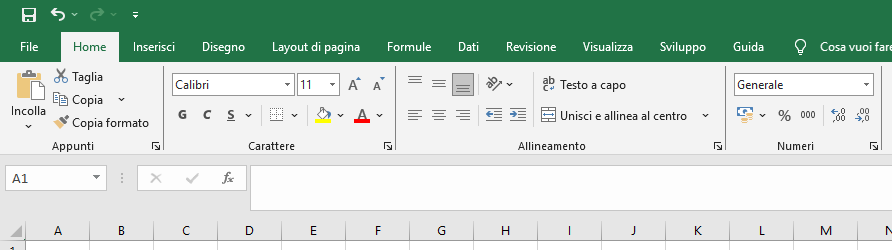
📺 Nel gruppo Carattere trovi i pulsanti G (Grassetto), C (Corsivo) e S (Sottolineato) nella riga in basso a sinistra.
🎨 Colore del carattere e sfondo cella
I colori si applicano dalla scheda Home del Barra multifunzione, nel gruppo Carattere:
- Colore carattere — icona con la lettera A sottolineata di colore: cambia il colore del testo
- Colore riempimento — icona con il secchiello di vernice: colora lo sfondo della cella
Per scegliere un colore personalizzato, clicca la piccola freccia accanto all'icona — si apre una tavolozza con tutti i colori disponibili.
📺 Nella seconda riga del gruppo Carattere trovi la A colorata (colore testo) e il secchiello di vernice (colore sfondo). Clicca la freccia accanto per aprire la tavolozza colori.
▦ Bordi delle celle
I bordi delimitano visivamente le celle e le tabelle. In Excel puoi scegliere:
- Bordo esterno — solo il contorno della selezione
- Tutti i bordi — ogni cella ha il suo bordo (ottimo per le tabelle)
- Bordo spesso — linea più evidente per separare sezioni
- Nessun bordo — rimuove tutti i bordi
Per applicare i bordi: seleziona le celle → scheda Home → gruppo Carattere → icona con il quadrato a griglia → scegli il tipo di bordo.
📺 Il pulsante Bordi (icona a griglia) si trova nella seconda riga del gruppo Carattere. Clicca la freccia accanto per aprire il menu con tutti i tipi di bordo.
🔢 Il formato dei numeri
Questo è uno degli aspetti più importanti della formattazione. Lo stesso numero 1234,56 può essere visualizzato in modi completamente diversi a seconda del formato scelto:
| Formato | Come appare 1234,56 | Quando usarlo |
|---|---|---|
| Generale | 1234,56 | Formato predefinito — Excel decide automaticamente |
| Numero | 1.234,56 | Per numeri con separatore migliaia e decimali fissi |
| Valuta | € 1.234,56 | Per prezzi, stipendi, importi economici |
| Percentuale | 123456,00% | Per rapporti e proporzioni (0,15 diventa 15%) |
| Data | 02/04/1938 😂 | Solo per celle che contengono date vere |
Per cambiare il formato: seleziona le celle → scheda Home → gruppo Numeri → clicca il menu a tendina per scegliere il formato, oppure fai tasto destro sulla cella → Formato celle per tutte le opzioni avanzate.
📺 Nel gruppo Numeri (a destra di Carattere) trovi il menu a tendina con i formati e i pulsanti veloci: € (Valuta), % (Percentuale), separatore migliaia, e i tasti per aggiungere/togliere decimali.
⚙ Prova la formattazione — simulatore
Clicca sui pulsanti per applicare la formattazione alla cella sottostante:
❓ Metti alla prova le tue conoscenze
💾 Esercitati con il file Excel
Scarica il foglio di esercizio e metti in pratica la formattazione direttamente su Excel!
Esercizio 5 — Formattare le celle
Due fogli: riconosci il formato applicato e identifica il tipo di formato numeri. Verifica automatica verde/rossa.
⚠ Dopo aver aperto il file, clicca su Abilita modifica nella barra gialla in alto per poter scrivere nelle celle.
⇓ Scarica il file Excel (.xlsx)